[SAS]はじめてのSAS University Edition on AWS
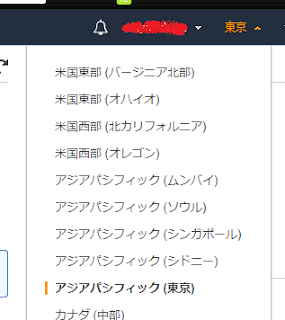
最近、AWSを使う機会が増えてきたので、SAS University Edition のAWS版を使ってみました。使うに至る前に、EC2インスタンス作成から SAS Studioの起動まで、初見ではなかなか難しいと感じたので記事にしてみました。 (本記事のスクリーンショットは、記事作成時点でのものです。現在の画面と異なる場合がありますので、ご了承ください。) AWSアカウントを作成する 公式の「 AWSアカウント作成の流れ 」を参考にアカウントを作成。 1年間の無料枠しか使うつもりがなくても、クレジットカードの登録が必要です。 AWSコンソールにログイン後、リージョンを変更 AWSサービスの作成場所(リージョン)がデフォルトではアメリカになっております。右上から、「アジアパシフィック(東京)」に変更しましょう。 EC2インスタンス(SAS University Edition)を作成 SAS University Editionを使うためには、専用の EC2インスタンスを作る必要があります。 左上の「サービス」から「EC2」を選択します。 「インスタンスの作成」ボタンをクリック。 左の選択肢から、「AWS Marketplace」を選択。検索ボックスで「sas」を入力すると、「SAS University Edition」が出てきます。検索結果に出てきたら、画面右側の「選択」ボタンをクリックします。 「選択」ボタンをクリック後、SAS University Editionの概要やインスタンスタイプごとの料金が表示されます。インスタンスタイプt2.microであれば、1年間の無料枠の範囲内です。それ以外だと、有料になります。現在、一番高い「t2.midium」で、$0.061/時間です。エアコンを1時間使ったときの電気代といい勝負ですね。 「Continue」ボタンをクリック後、インスタンスタイプを指定します。今回は、無料枠の「t2.micro」を選択します。 EBSの容量やセキュリティグループなどの設定がありますが、今回はデフォルトのままにしておいて、右下の「確認と作成」ボタンをクリックします。キーペアないぞ、と言われるので、キーペアなしで作成します。 「インスタン...
